Введение
NeonLingo — это веб-помощник для изучения иностранных языков, который позволяет вам безболезненно повышать уровень языка, просматривая веб-страницы. Это сочетание перевода слов, заметок и вспомогательных средств для запоминания.
Для кого это подходит?
Для тех, кто хочет изучать иностранный язык и одновременно читать интересные или рабочие веб-страницы без особых усилий.
- Если вы студент и хотите улучшить свои навыки иностранного языка или выучить несколько языков.
- Или если ваша работа требует частого просмотра веб-сайтов на иностранном языке.
- Или вы просто любите языки и хотите попробовать что-то новое.
Легко ли это использовать?
- Перевод слов: когда вы встречаете незнакомые слова или сложные фразы, просто дважды щелкните или проведите по ним, и AI предоставит точный перевод.
- Умная маркировка: NeonLingo автоматически запоминает эти новые слова в вашем словаре и выделяет их на всех веб-страницах.
- Удобное управление: как только вы освоите слово, одним нажатием кнопки вы можете удалить его из вашего словаря.
Какие изменения вы заметите после использования NeonLingo?
- Увеличение словарного запаса: если ваш уровень языка не очень высок, в начале вы можете отмечать много слов. Но если вы будете уделять этому два часа в день, через два месяца ваш словарный запас значительно увеличится, и вам будет нужно отмечать все меньше слов.
- Глубже понимание языка: по мере накопления словарного запаса вы получите более глубокое понимание грамматической структуры и способов выражения на этом языке.
- Индивидуальное обучение: постепенно вы сможете создать собственный словарь на основе ваших привычек чтения, что сделает просмотр иностранных веб-страниц более легким.
Чем NeonLingo отличается от других?
- Нет необходимости повторно маркировать: переведенные слова автоматически выделяются в браузере, вам не нужно снова их отмечать.
- Искусственный интеллект: AI предоставляет наиболее подходящее значение слова в контексте, что избавляет вас от необходимости гадать, что оно значит.
- Эффективное управление обучением: функции добавления и удаления слов просты и удобны, что гарантирует, что в вашем словаре будут только нужные слова.
Инструкция по установке
1. Нажмите для установки
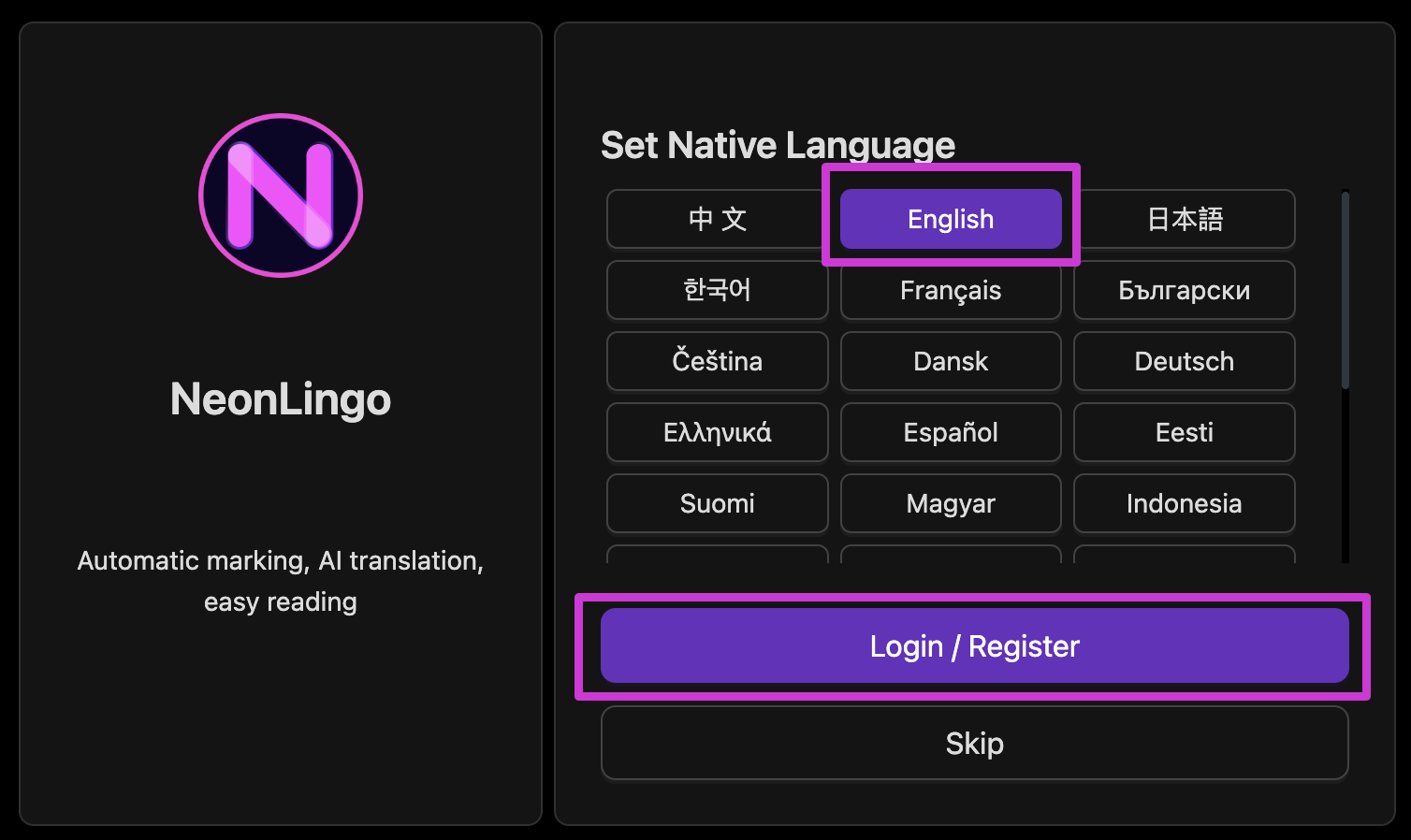
2. Выберите родной язык
Выберите родной язык и нажмите [Войти / Зарегистрироваться]
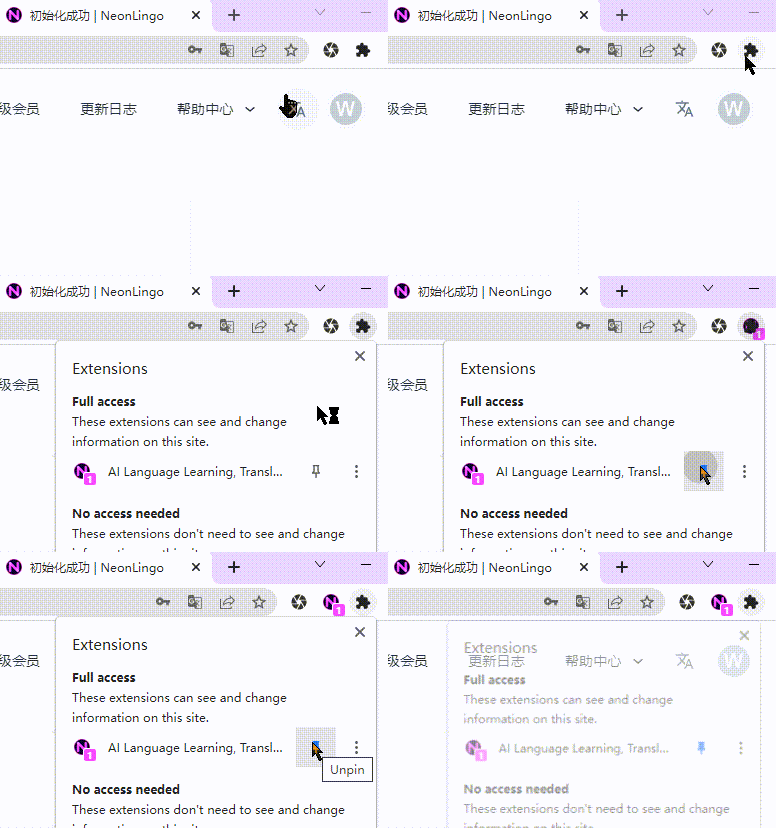
3. Закрепите расширение
Нажмите на значок расширений в правом верхнем углу браузера, найдите NeonLingo и нажмите на значок закрепления.
4. Завершите
Теперь вы можете начать использовать!
Как использовать
Основные настройки
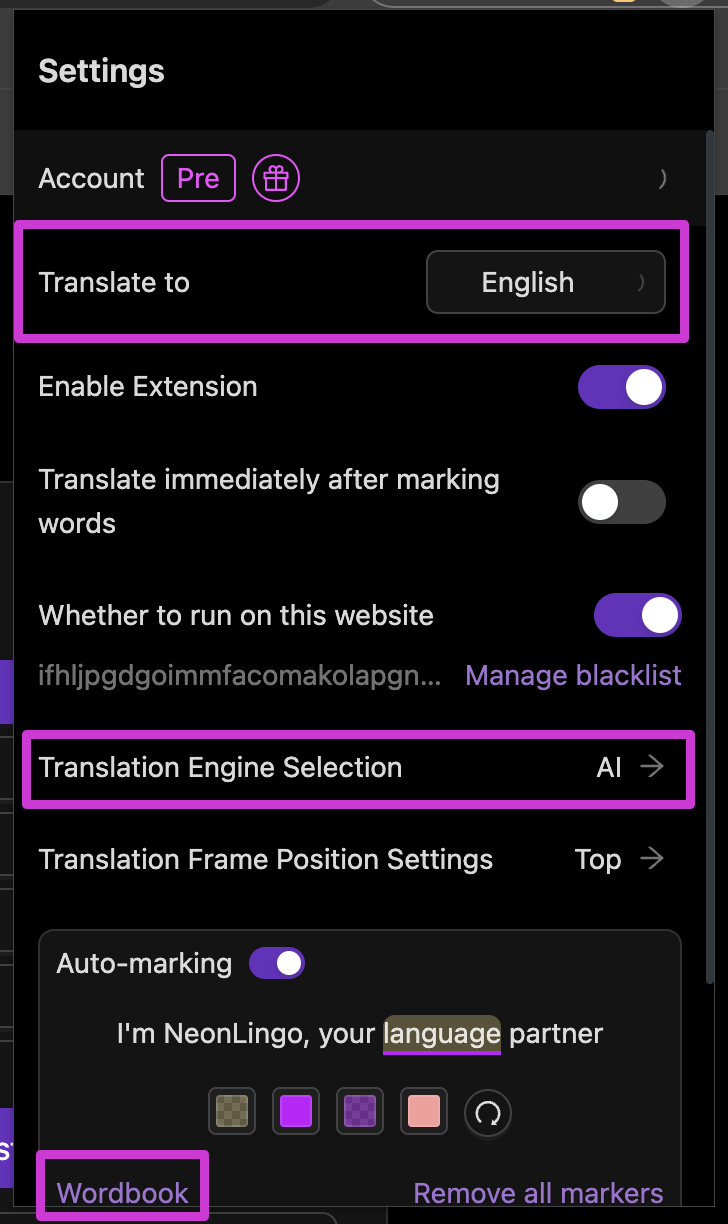
Нажмите на значок расширения, чтобы открыть страницу [Настройки].
- Нажмите кнопку [Перевести на], чтобы переключить целевой язык.
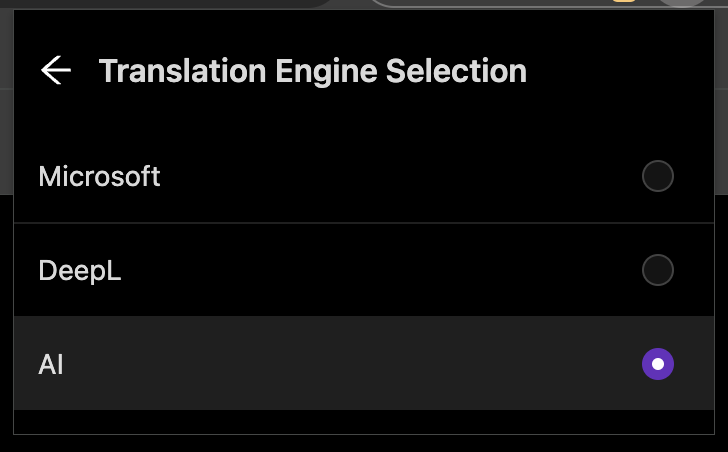
- Нажмите [Выбор переводческого движка], чтобы сменить движок перевода.
- Нажмите кнопку [Словарь], чтобы удобно редактировать и управлять словарем.
Перевод при выделении
Выделите слово и нажмите кнопку расширения, чтобы отобразить его значение в данном контексте и автоматически добавить его в словарь.
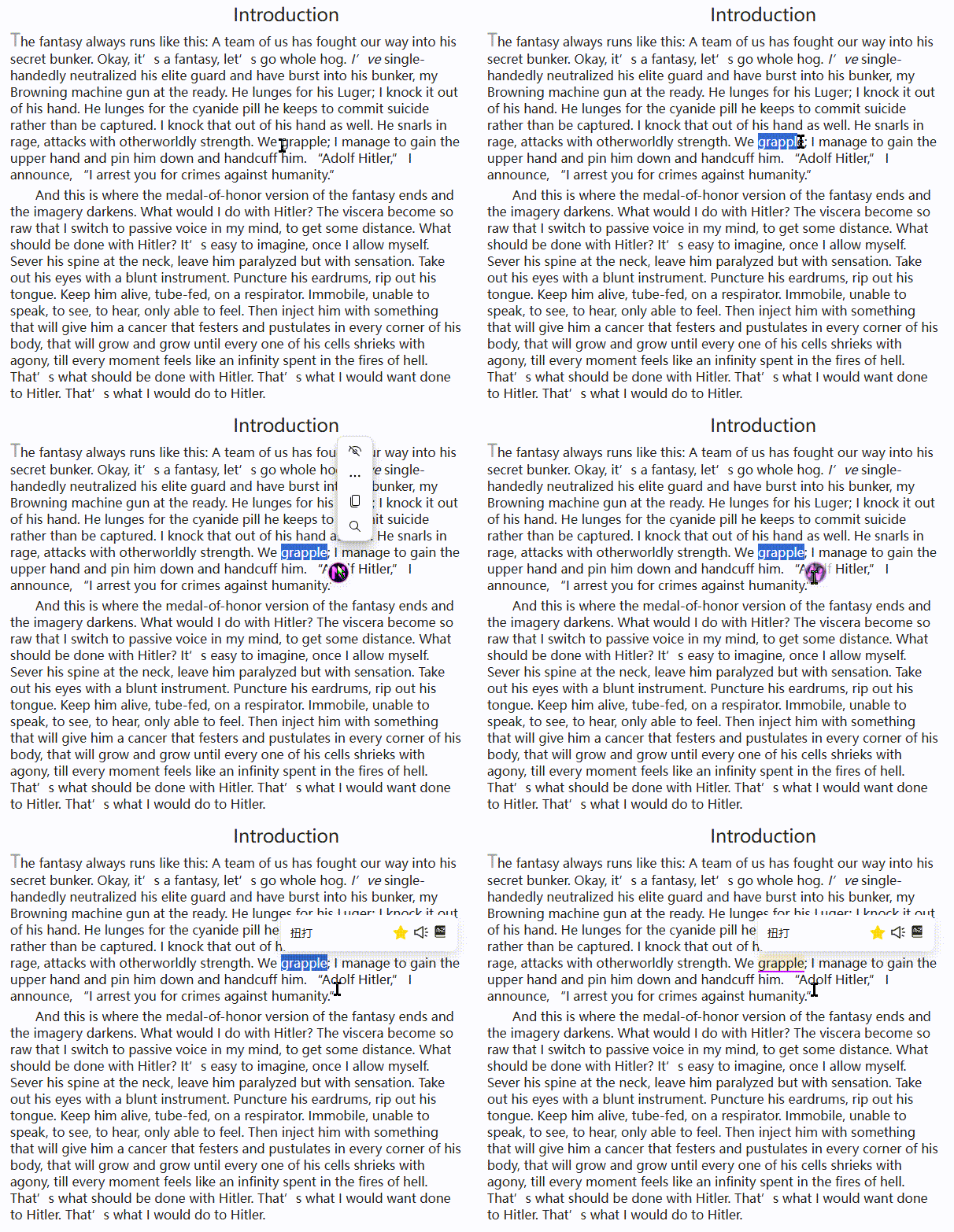
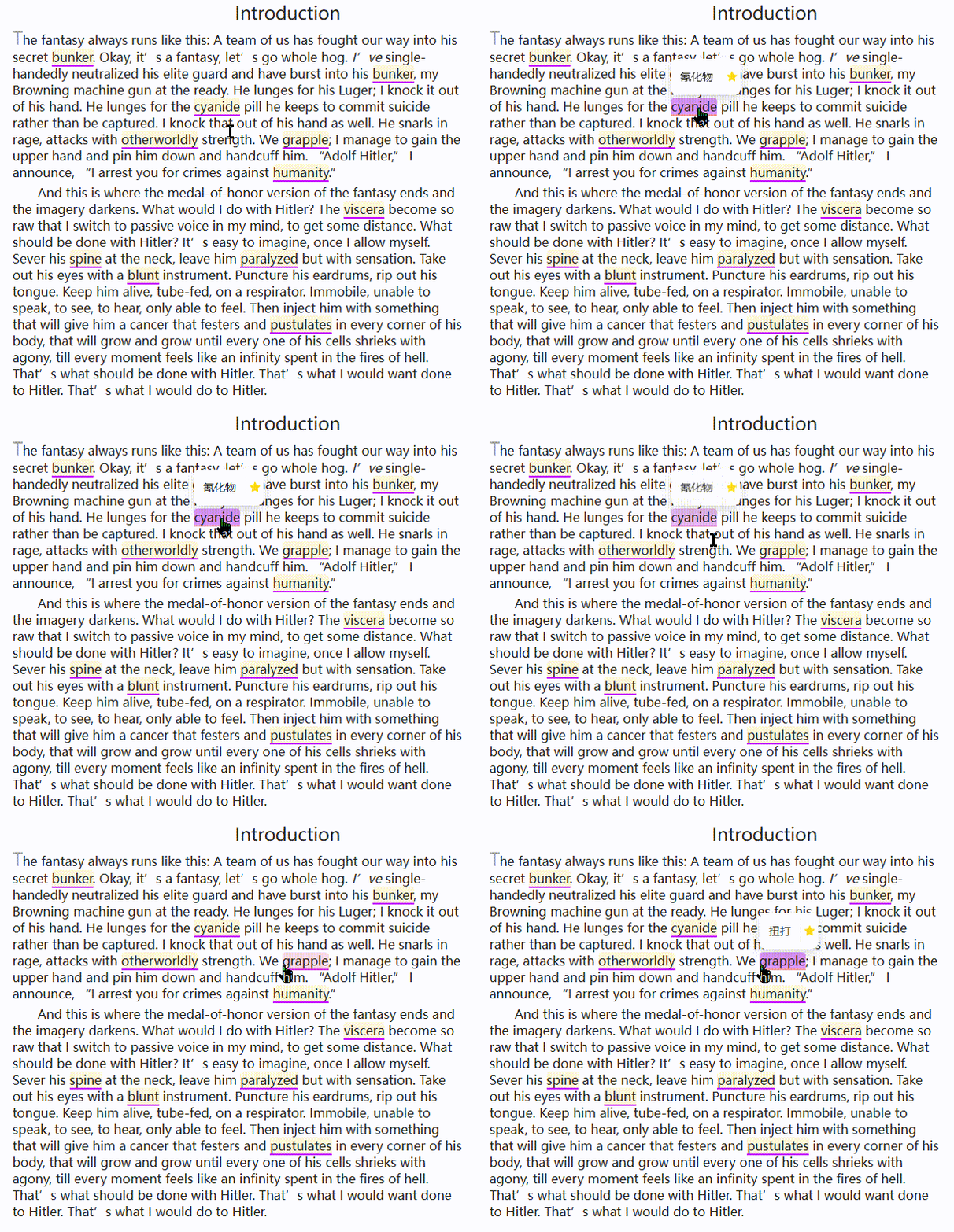
Всплывающее окно со словом
Наведите курсор на выделенное слово, чтобы увидеть его значение.
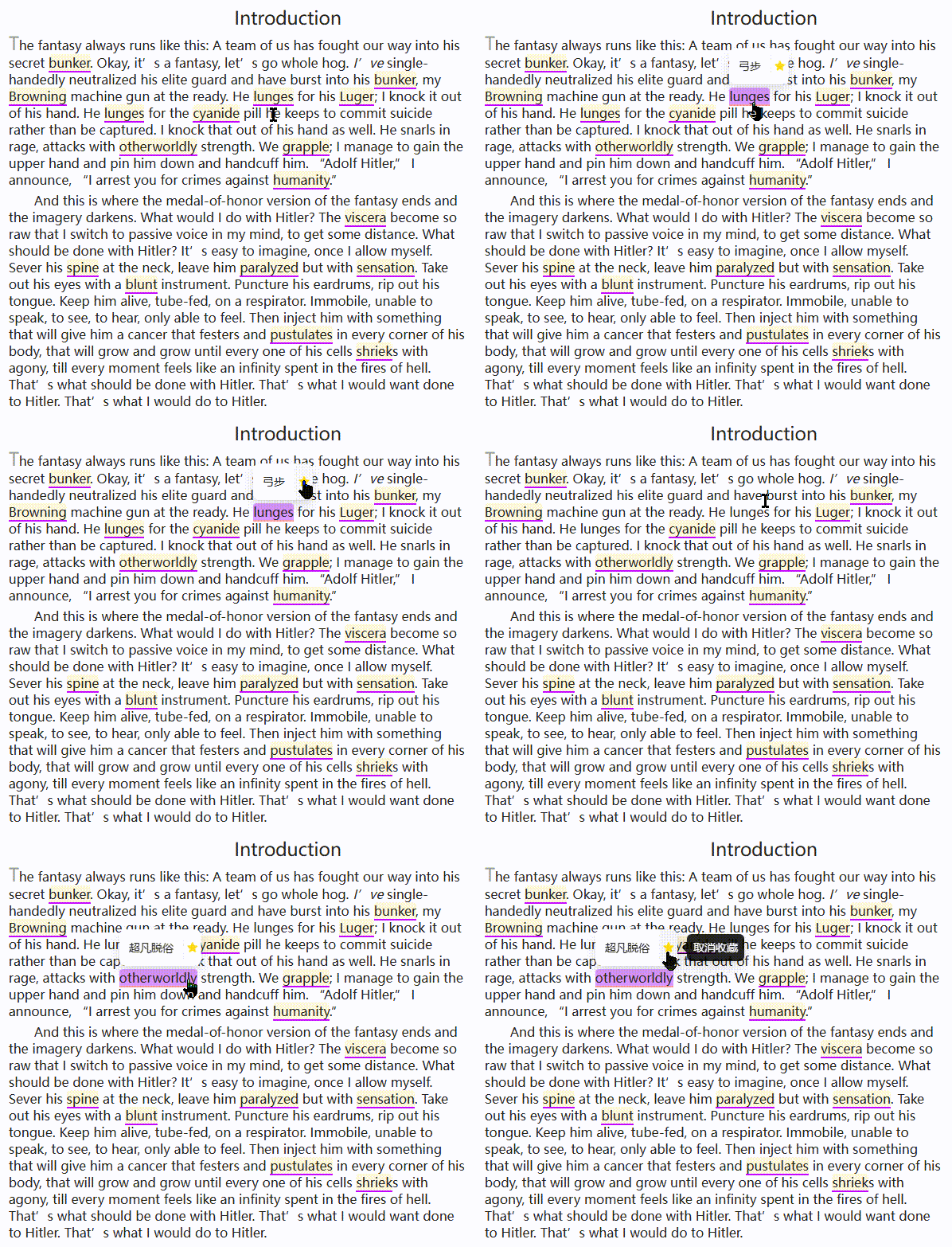
Убрать выделение
Наведите курсор на выделенное слово и нажмите кнопку [Звезда], чтобы удалить его из словаря.
Часто задаваемые вопросы
Перевод не отображается после выделения текста
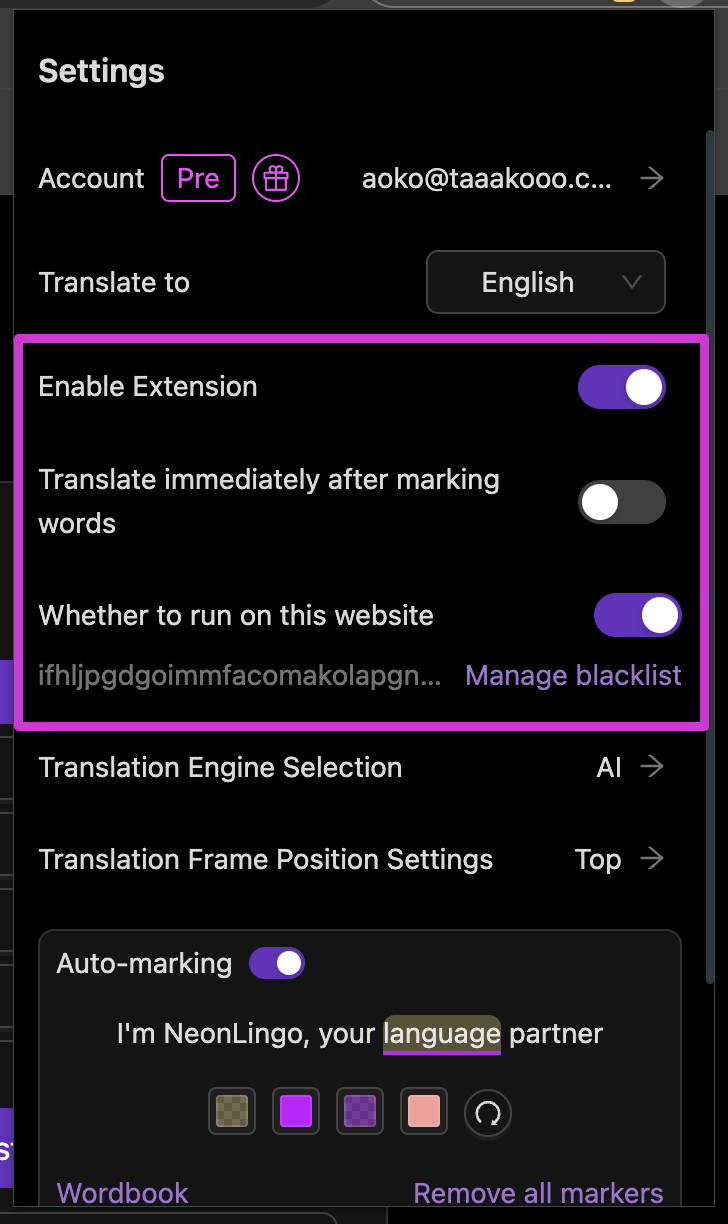
- Нажмите значок NeonLingo на панели инструментов браузера.
- Убедитесь, что параметры «Включить Расширение» и «Запускать на этом сайте» включены.
- Если параметр «Показывать перевод при выделении» включен, перевод автоматически отображается после выделения текста.
- Если он выключен, рядом с выделенным текстом появляется кнопка перевода; нажмите её, чтобы увидеть перевод.
Перевод слова в контексте некачественный
- Нажмите на значок расширения, чтобы открыть страницу [Настройки].
- Нажмите кнопку [Выбор переводческого движка].
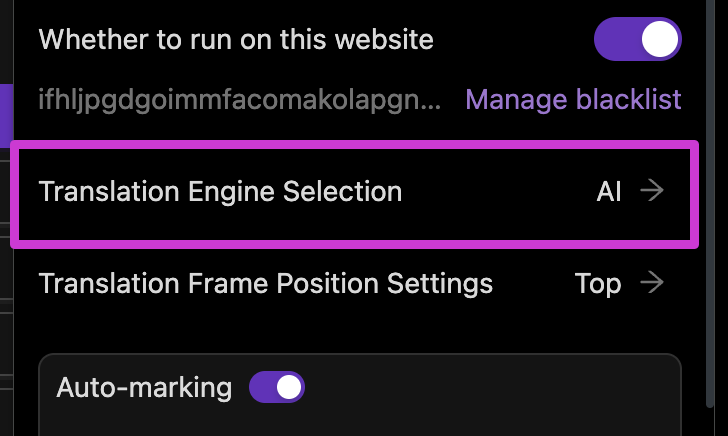
- Переключите переводческий движок; как правило, перевод с помощью движка [AI] дает наилучшие результаты.
Как использовать NeonLingo на страницах PDF
-
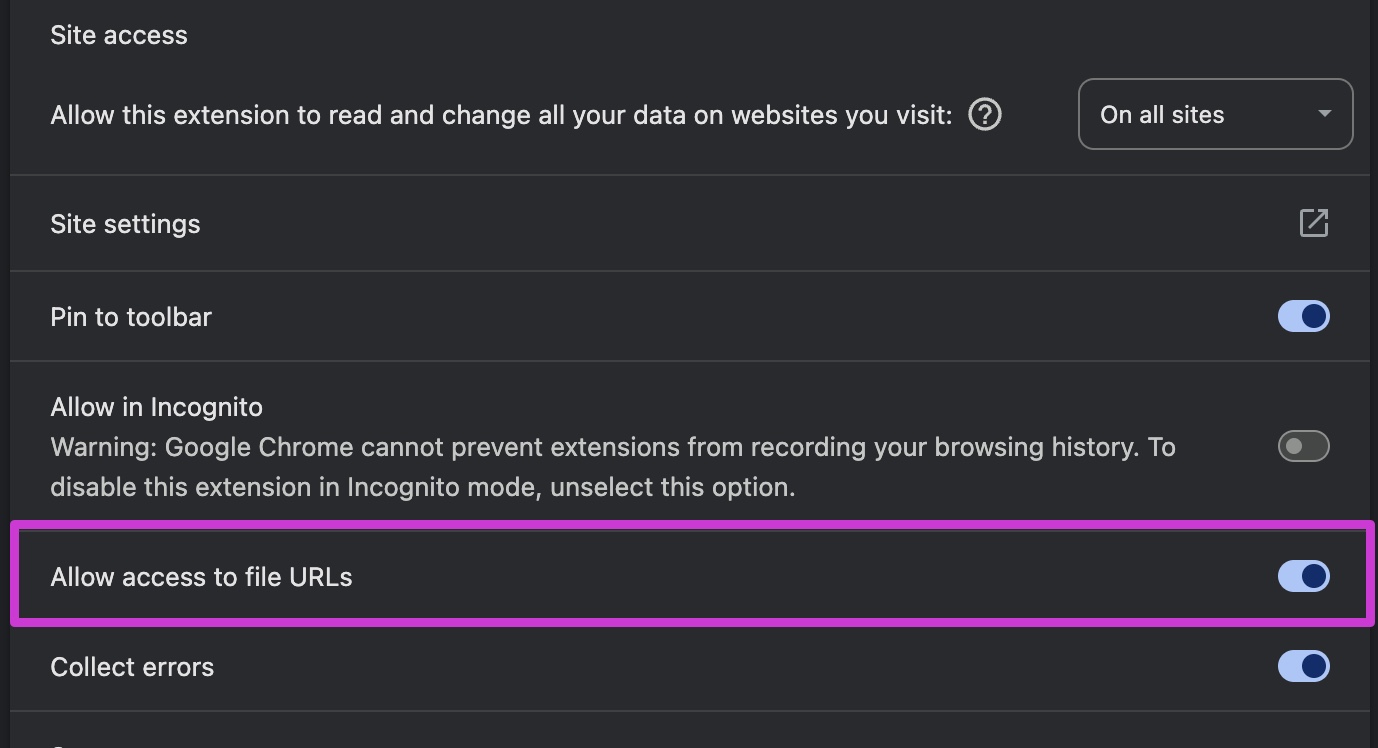
Сначала убедитесь, что вы включили [Разрешить доступ к URL-адресам файлов] для плагина.
-
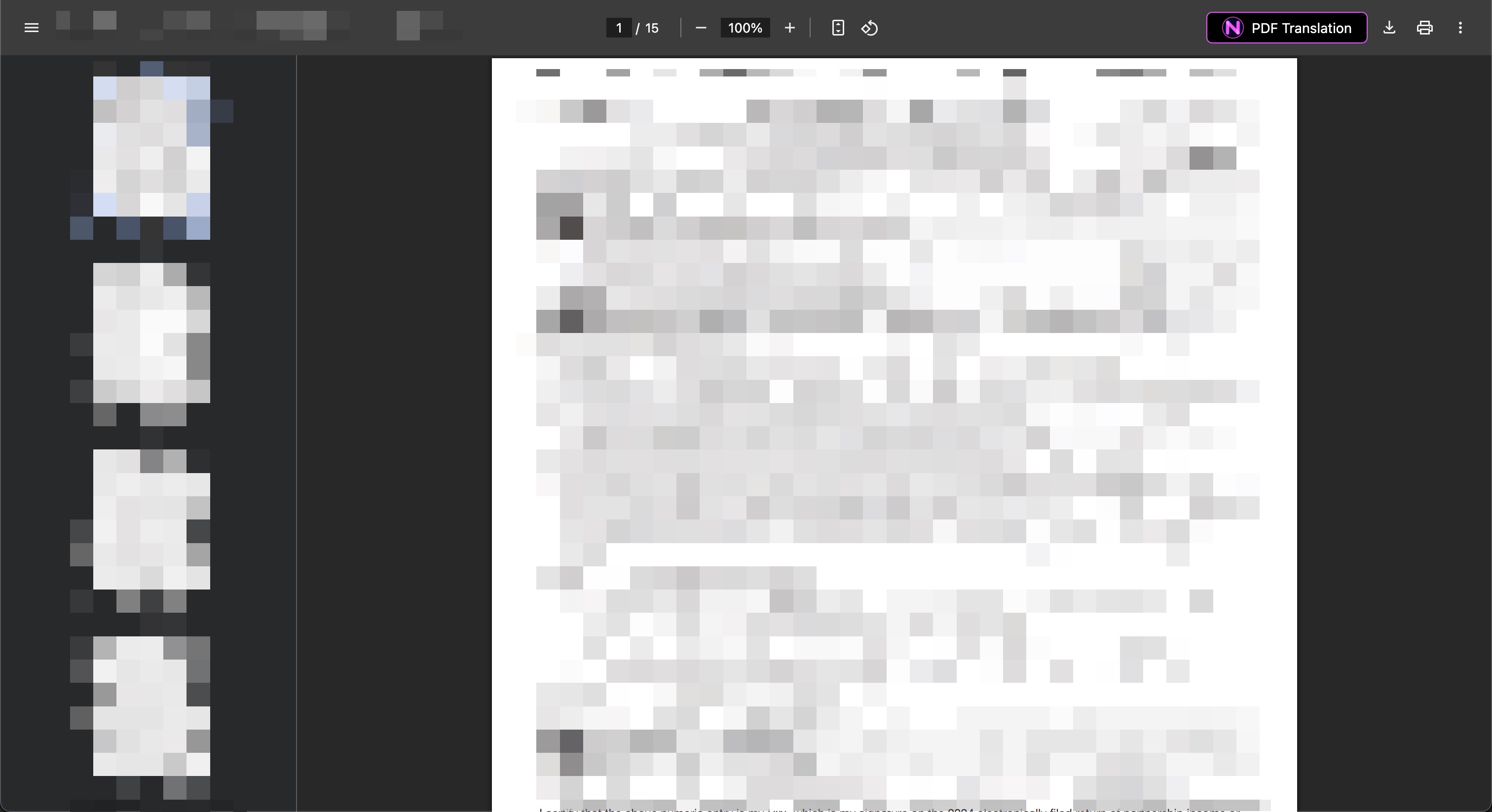
На странице предварительного просмотра PDF нажмите кнопку [Перевод PDF].
-
Теперь вы можете выделять слова для перевода в PDF!